Así funciona Regho
Control de jornada laboral para empresas, desde cualquier dispositivo. Sin complicaciones.
1
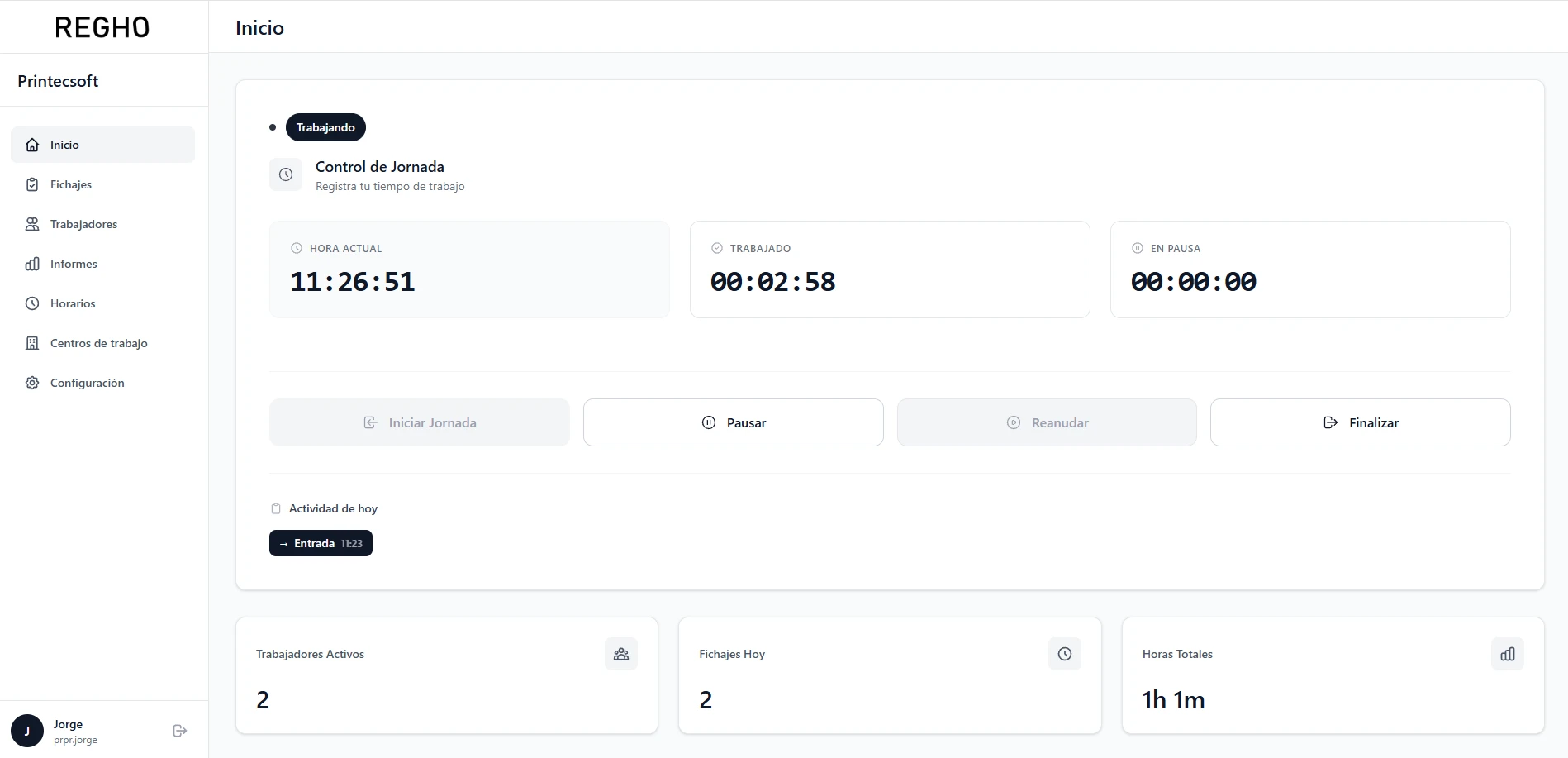
Dashboard — Control de jornada
La pantalla principal de Regho muestra el estado en tiempo real de la jornada de cada trabajador.
Vista del trabajador
Al abrir la app, el trabajador ve su estado actual (Fuera de jornada, En jornada o En pausa), un contador con el tiempo transcurrido en el turno activo, los acumulados del día (horas trabajadas, pausas) y de la semana, y los botones de acción: Iniciar jornada, Pausar (con tipo de pausa) y Finalizar jornada. También puede consultar el historial de fichajes del día.
Pausas durante la jornada
Cuando el trabajador necesita hacer una pausa, puede marcarla desde el teléfono con un solo toque. Al volver, retoma la jornada del mismo modo.
Vista del administrador
El administrador dispone de un resumen del equipo completo: cuántos trabajadores están actualmente en jornada, cuántos en pausa y cuántos no han fichado. Una tabla muestra los fichajes del día en curso con la hora de entrada, estado y tiempo acumulado de cada trabajador.
2
Fichajes
Registro completo de todas las jornadas y movimientos de tu equipo.
La sección de fichajes recoge todos los registros de jornada del equipo: entradas, pausas y salidas. Cada registro incluye marca de tiempo, trabajador, centro de trabajo, duración total y estado.
7
Total fichajes
7
Entradas
0
Salidas
2
Pausas
Puedes filtrar por rango de fechas o trabajador concreto. Los contadores superiores muestran el total de fichajes, horas trabajadas y pausas registradas del período seleccionado.
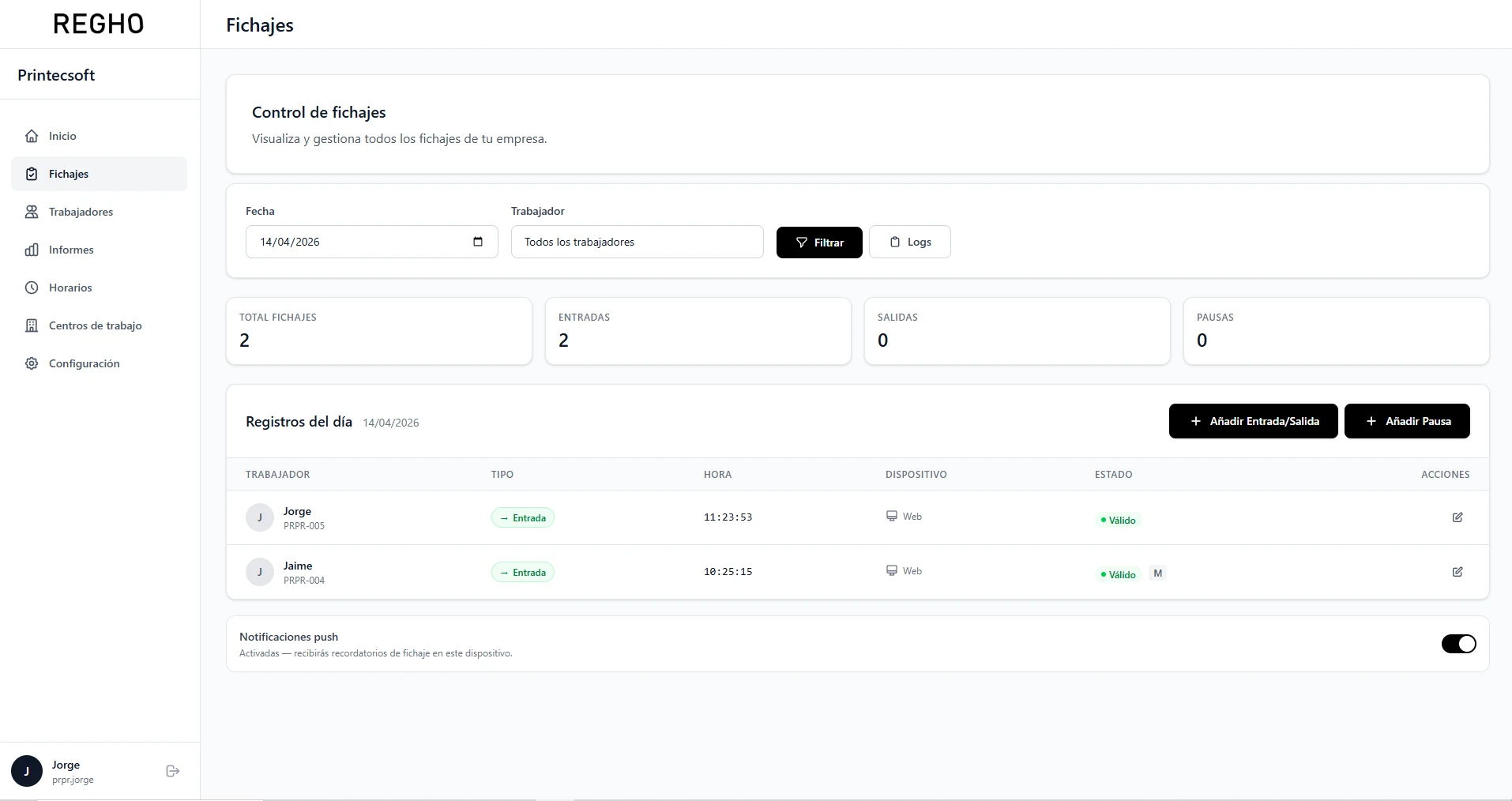
Activa las notificaciones push para recibir una alerta para que te recuerde fichar a ti mismo o a tus trabajadores.
3
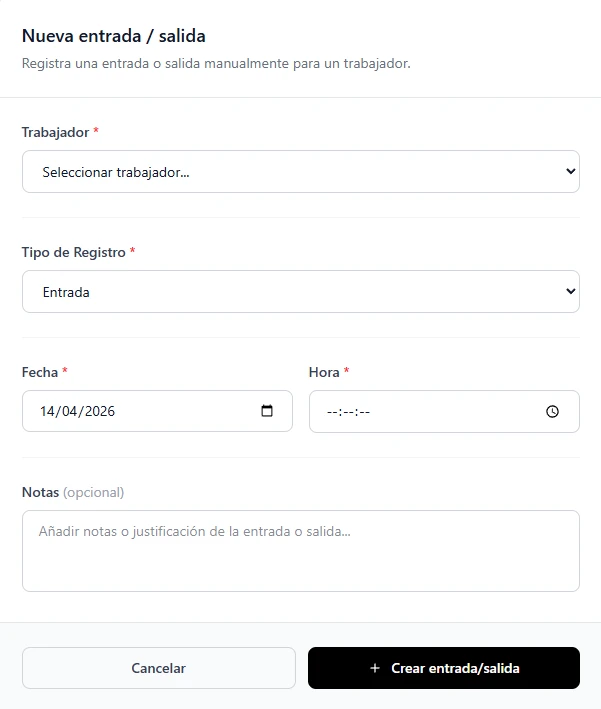
Añadir registros manualmente
El administrador puede corregir o completar fichajes a posteriori.
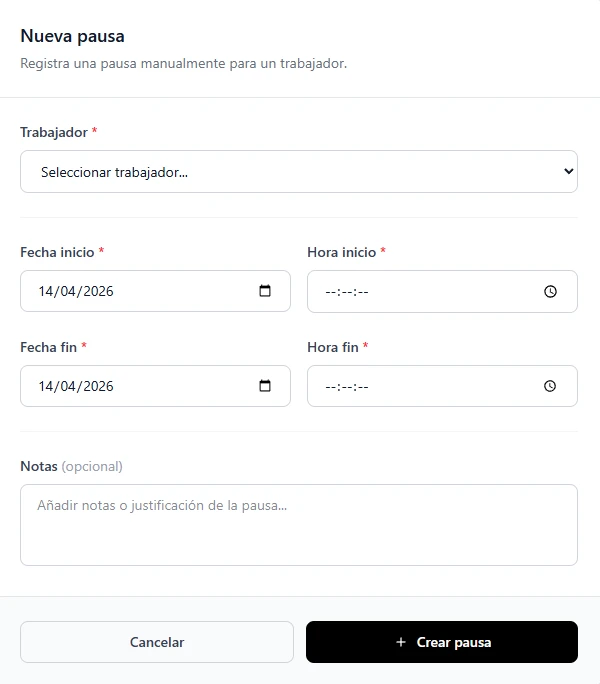
Si un trabajador olvidó fichar o hubo un error, el administrador puede añadir el registro manualmente desde la aplicación. Los registros manuales se identifican con un icono diferente en la lista de fichajes para mantener la trazabilidad. Y también se genera un log por cada modificación manual, para que quede constancia de quién hizo el cambio y cuándo.
Registrar entrada y salida
Selecciona el trabajador, la fecha, la hora de entrada y la hora de salida. Opcionalmente puedes añadir una nota explicativa. El registro quedará vinculado al trabajador.
Registrar una pausa
Selecciona el trabajador, la fecha, la hora de inicio de la pausa y la hora de fin. La pausa se inserta en el fichaje del día correspondiente.
4
Gestión centralizada de trabajadores
Gestiona todo tu equipo desde un único panel.
Da de alta, edita o desactiva empleados en segundos. Asígnalos a centros de trabajo y horarios. Consulta el historial completo de cada uno.
Crear un trabajador
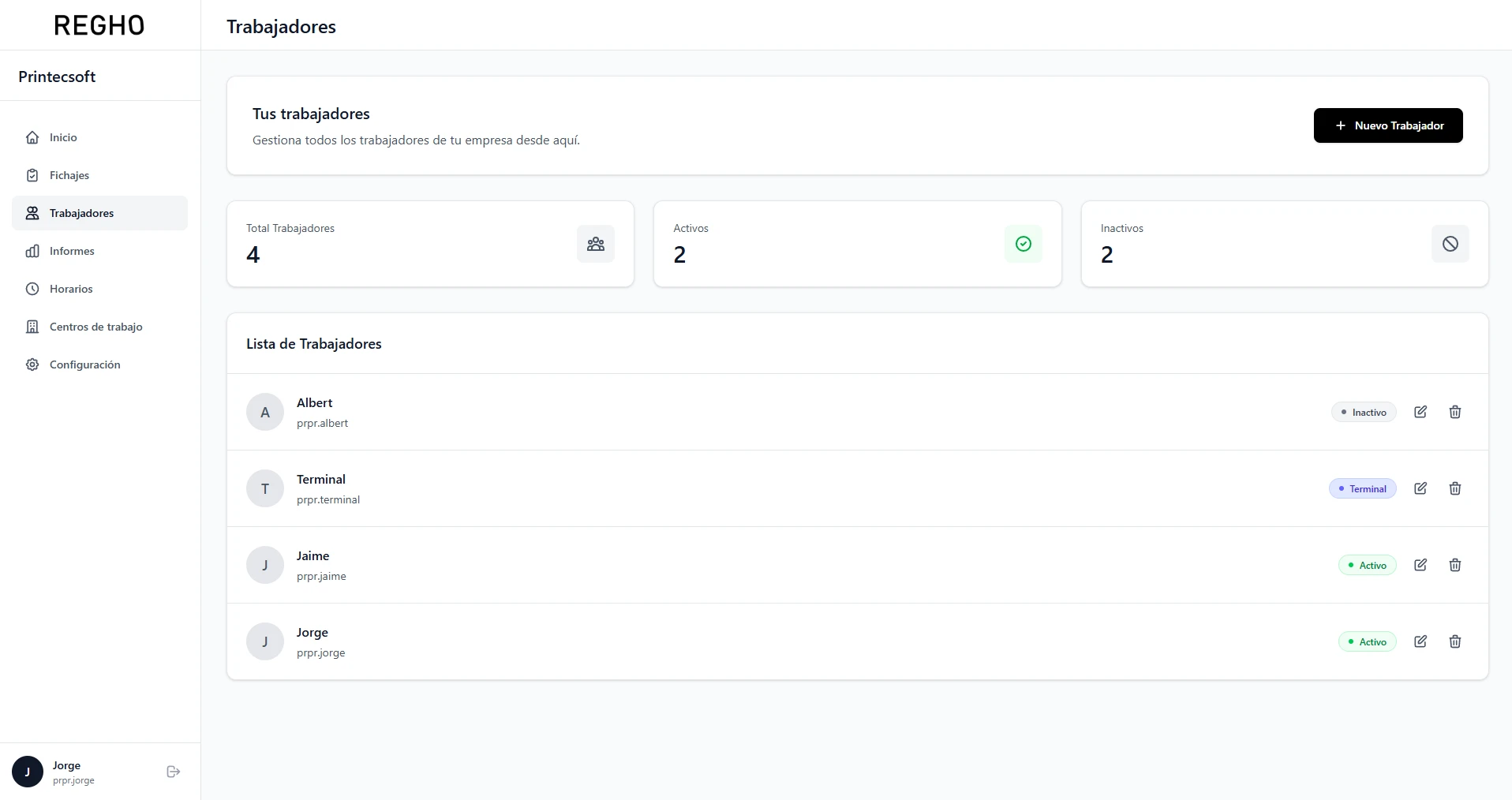
El formulario de creación se divide en cuatro apartados: datos personales (nombre, DNI/NIE, email), credenciales de acceso (identificador de empleado y contraseña), asignación del rol y activación del trabajador.
Datos personales
Nombre, DNI/NIE, email
Credenciales
Identificador, Usuario y contraseña
Rol
Administrador, manager, empleado, terminal
Activación
Activo o inactivo
Roles de un usuario
Existen varios roles que pueden ser asignados a los usuarios dentro del sistema. 'Administrador', 'Manager', 'Empleado' y 'Terminal'. El empleado solo puede fichar, ver sus fichajes y sacar informes de sus jornadas. El terminal es un usuario donde solo aparece un teclado numérico para que cada trabajador introduzca su código de acceso y fiche.
Estados de un trabajador
Cada trabajador puede estar en uno de tres estados: Activo (puede fichar con normalidad), Inactivo (no puede acceder a la app) o Pendiente (invitación enviada, pendiente de activar la cuenta).
5
Informes en PDF listos para entregar
Genera y exporta informes de jornada listos para la empresa y para la administración laboral.
Genera informes mensuales por trabajador o por empresa completa. Expórtalos en PDF o programa el envío automático por correo al cierre de cada mes.
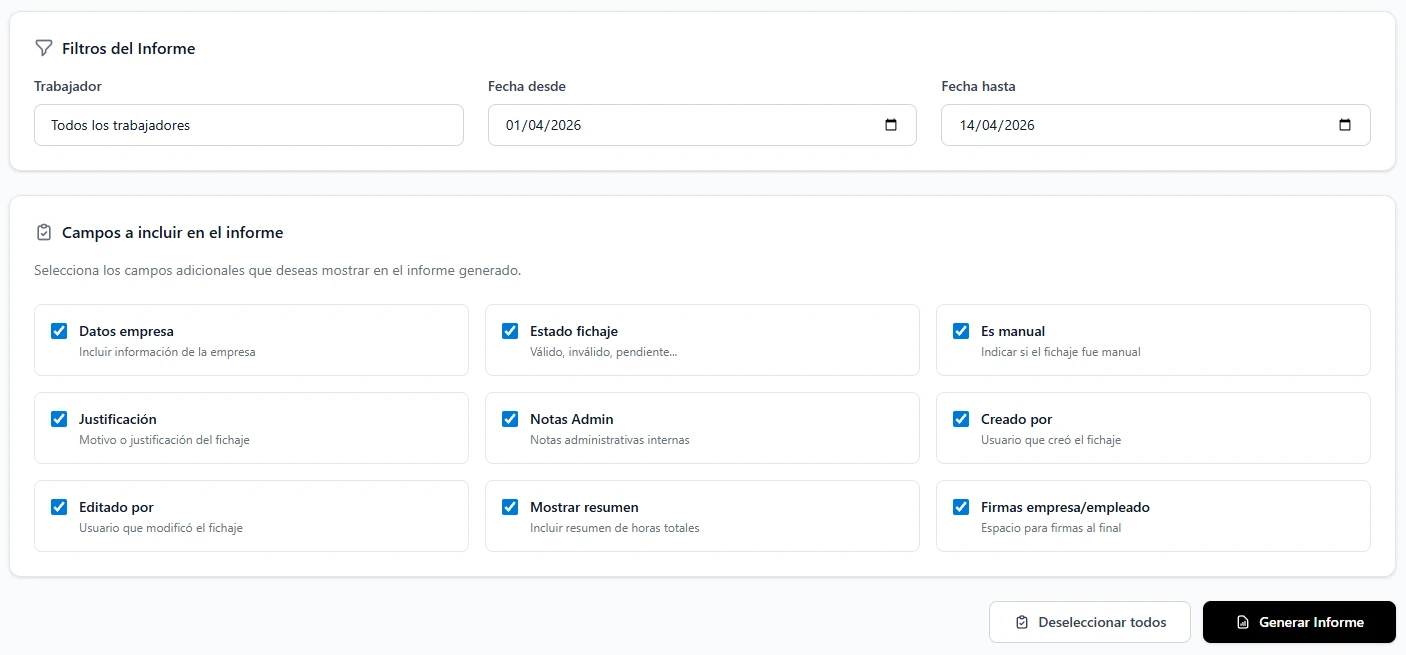
Campos configurables del informe
Cada informe incluye una serie de campos configurables que puedes seleccionar para que se incluyan al iforme PDF que vas a generar.
Envío automático mensual
Programa el envío automático del informe al cierre de cada mes. Configura hasta 3 destinatarios (email) y si incluye a todos los trabajadores o solo a los activos. Regho genera el PDF y lo envía sin intervención manual.
Día de envío
Destinatario 1
Destinatario 2
Destinatario 3
Incluir todos
Solo activos
6
Horarios configurables por trabajador
Crea horarios, asígnalos a cada trabajador y deja que Regho gestione los olvidos.
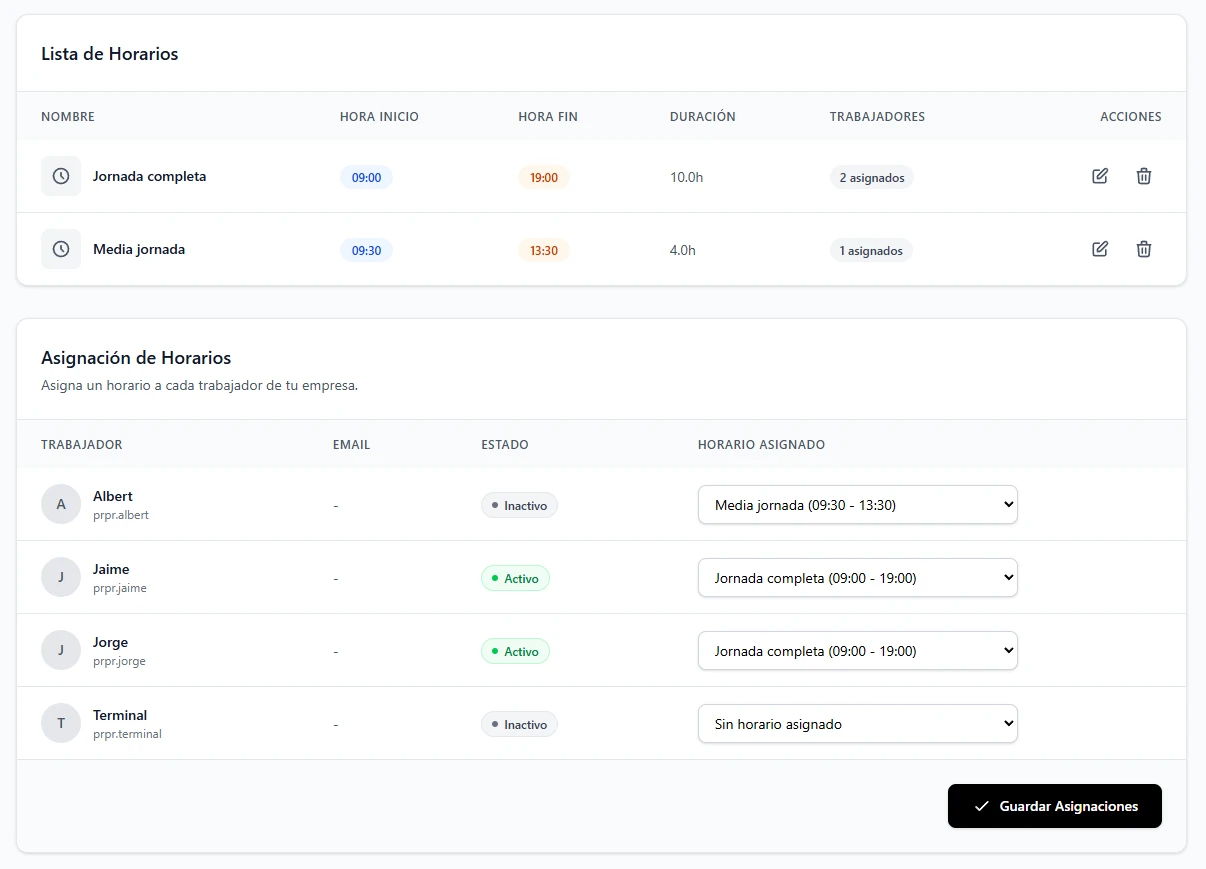
Crea horarios semanales y asígnalos a tus trabajadores. Cada trabajador puede tener un horario diferente. Los horarios permiten a Regho cerrar fichajes olvidados automáticamente y enviar notificaciones cuando alguien no ha iniciado o finalizado su jornada.
Configurar un horario
Asigna un nombre al horario y fija la hora de entrada y la hora de salida. Un mismo horario puede asignarse a varios trabajadores.
Nombre
Hora entrada
Hora salida
Asignación a trabajadores
Desde la ficha de cada trabajador puedes ver y cambiar su horario asignado en cualquier momento. Cada trabajador puede tener un horario diferente.
Cierre automático de fichajes
Si un trabajador olvida cerrar su fichaje y ya ha transcurrido un tiempo excesivo desde el fin de su jornada, Regho lo cierra automáticamente tomando como referencia el horario asignado. Así los registros no quedan abiertos indefinidamente.
Notificaciones de jornada
Regho puede avisar al trabajador cuando llega la hora de iniciar o finalizar la jornada y todavía no lo ha hecho. Las notificaciones se envían según el horario asignado a cada trabajador, sin necesidad de configuración adicional.
7
Centros de trabajo
Organiza tu empresa por ubicaciones y controla los fichajes geolocalizados.
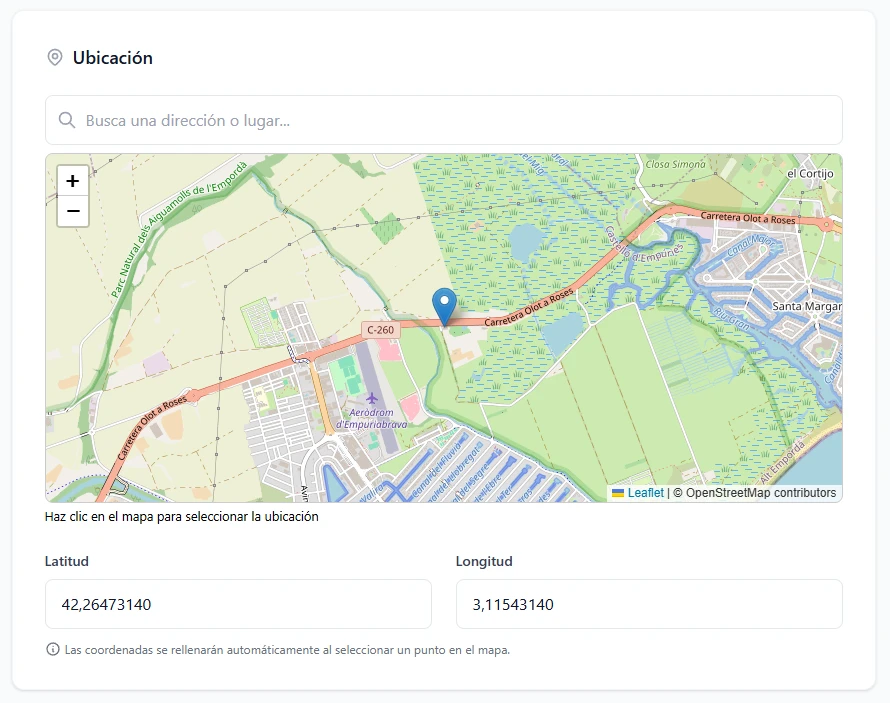
Los centros de trabajo te permiten agrupar trabajadores por ubicación física. Cada centro tiene su propio equipo asignado y sus horarios. Desde el listado puedes ver el nombre, la dirección, el número de trabajadores asignados y si la geolocalización está activa.

Pantalla: Formulario de creación de centro, parte del mapa.
Geolocalización y geovalla
Configura una geovalla (radio en metros) alrededor de la dirección del centro. Cuando un trabajador inicia la jornada, Regho comprueba su posición GPS. Si está fuera del radio, el fichaje queda registrado como «Fuera de ubicación» indicando la distancia a la ubicación del centro.
8
Terminal de fichaje
Una tablet compartida en la que cualquier trabajador puede fichar con su identificador único.
El rol Terminal permite convertir cualquier tablet o pantalla fija en un punto de fichaje compartido. El usuario terminal inicia sesión en la tablet una sola vez, dejándola siempre activa. A partir de ese momento, cada trabajador se acerca físicamente a la tablet, introduce su identificador único y ficha al instante.
Identificador único del trabajador
Cada trabajador tiene asignado un identificador único que se configura en su ficha de creación. Este código es el que utiliza para fichar en el terminal: puede ser un número de empleado, un PIN u otro código que el administrador defina.
Cerrar sesión del terminal
Para proteger la sesión, cerrarla es igual de sencillo: el propio usuario Terminal introduce su identificador único en la pantalla de fichaje. Solo él conoce ese código, lo que garantiza que nadie puede cerrar la sesión del terminal por accidente.
9
Configuración
Ajusta los datos de tu empresa y gestiona tu suscripción.
Datos de la empresa
Configura el nombre de la empresa, contacto, correo, CIF, dirección y zona horaria. Desde allí también puedes ver el plan de suscripción actual.
Planes de suscripción
Regho ofrece cuatro planes según el tamaño del equipo: Starter (1 trabajador), Profesional (10 trabajadores), Business (40 trabajadores) y Enterprise (100 trabajadores). Todos se facturan cada 2 años y muestran el coste mensual equivalente por usuario.
| Plan | Trabajadores | Coste mensual | Por usuario |
|---|---|---|---|
| Starter | Admin + 1 trabajador | 3,75 € | 1,88 € |
| Profesional | Admin + 10 trabajadores | 5,00 € | 0,45 € |
| Business | Admin + 40 trabajadores | 10,00 € | 0,24 € |
| Enterprise | Admin + 100 trabajadores | 20,00 € | 0,20 € |
cada 2 años
10
Instala la app desde las tiendas oficiales
Instala Regho desde el teléfono o tablet
La app de Regho está disponible en las principales tiendas de aplicaciones de iOS y Android.
Instalar en Android
Abre la tienda de aplicaciones Play Store y busca «Regho»


11
Flujo de uso típico
Control de jornada laboral para empresas, desde cualquier dispositivo.
El trabajador
Abre la app o accede desde el navegador
Pulsa «Iniciar Jornada»
Registra pausas cuando las necesites
Pulsa «Finalizar Jornada» al acabar
El administrador
Configura la empresa: centros, horarios y trabajadores
Revisa los fichajes del día en tiempo real
Gestiona incidencias o edita entradas manualmente
Descarga o envía el informe mensual en PDF
El terminal (tableta compartida)
Instala Regho en una tablet en la entrada del centro
El trabajador introduce su identificador único
Pulsa «Fichar» para registrar la entrada o salida
El administrador ve el fichaje en tiempo real desde su panel
Empieza a controlar tu jornada hoy
30 días gratis, sin tarjeta de crédito